

Rapports journaliers
Le rapport journalier décrit la journée d’une équipe : les projets et tâches, les employés et équipements avec leurs heures, les matériaux utilisés, les commentaires et les photos. Une fois validé, il alimente les coûts des projets et les rapports de gestion.
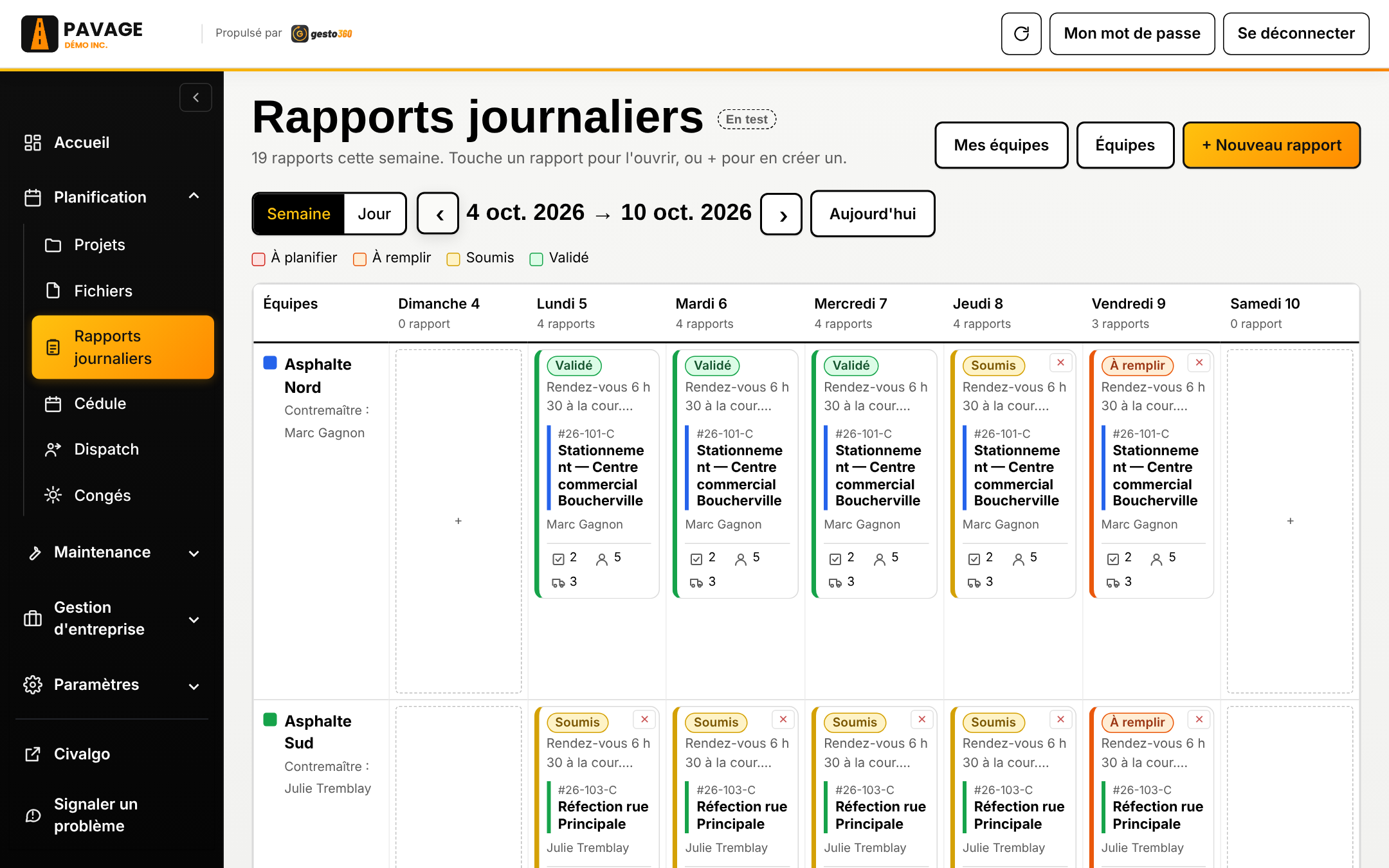
Le cycle d’un rapport
Section intitulée « Le cycle d’un rapport »| Statut | Ce qui se passe |
|---|---|
| À planifier | Le rapport est créé pour une équipe et une date. On peut encore le glisser vers une autre journée ou une autre équipe. |
| À remplir | L’information de la journée est inscrite ; le contremaître complète le rapport. |
| Soumis | Le contremaître a terminé et soumis son rapport. |
| Validé | Un administrateur a vérifié et validé le rapport : il ne peut plus être modifié et ses coûts sont calculés avec les taux du moment. |
Un administrateur peut remettre à remplir un rapport soumis ou validé (ses coûts sont alors retirés jusqu’à la prochaine validation).
La vue de la semaine
Section intitulée « La vue de la semaine »- Une ligne par équipe, une colonne par jour. Les flèches ‹ › changent de semaine, Aujourd’hui revient à la semaine courante, Jour affiche une seule journée.
- Les petites icônes d’une carte (tâches, employés, équipements, matériaux) ouvrent la liste correspondante.
- Mes équipes choisit les équipes affichées ; Équipes gère les équipes des rapports.
- Touche le + d’une case vide pour créer le rapport de cette équipe ce jour-là.
Créer un rapport
Section intitulée « Créer un rapport »+ Nouveau rapport (ou le + d’une case) : choisis la date, l’équipe et au moins un projet. Les employés et équipements habituels de l’équipe sont ajoutés automatiquement. Il ne peut y avoir qu’un rapport par équipe et par jour.
Remplir un rapport
Section intitulée « Remplir un rapport »Le rapport a cinq pages :
1. Information et tâches
Section intitulée « 1. Information et tâches »- Information : les consignes de la journée (elles s’affichent en grand sur la feuille imprimée).
- Projets et tâches : ajoute les projets du jour, choisis les tâches et inscris les quantités réalisées. Une note par projet permet d’indiquer des consignes ou des imprévus.
2. Ressources
Section intitulée « 2. Ressources »- Employés et équipements de la journée. Le bouton Utiliser les ressources planifiées reprend ceux prévus dans le Dispatch (employés, chauffeurs et camions) sans toucher aux autres équipements.
- Blocs de temps : glisse dans la grille pour choisir une plage horaire ; glisse vers le bas pour l’appliquer à plusieurs personnes d’un coup. Associe chaque bloc à une tâche pour que ses heures comptent dans la productivité et le profit par tâche.
- Un employé en congé est signalé, et un employé déjà dans un autre rapport de la même journée aussi.
3. Matériaux
Section intitulée « 3. Matériaux »Les matériaux utilisés, avec leur fournisseur et leur quantité.
4. Commentaires
Section intitulée « 4. Commentaires »Commentaires et échanges sur la journée.
5. Fichiers
Section intitulée « 5. Fichiers »Photos et fichiers du chantier ; les fichiers du projet sont aussi visibles ici.
Le rapport s’enregistre avec le bouton du bas. Soumettre l’envoie pour validation.
Imprimer et envoyer
Section intitulée « Imprimer et envoyer »- Imprimer produit la feuille de la journée pour l’équipe (information, projets, tâches, épaisseurs et quantités).
- Envoyer aux employés envoie à chacun un lien personnel par texto : voir Envoi par texto.